


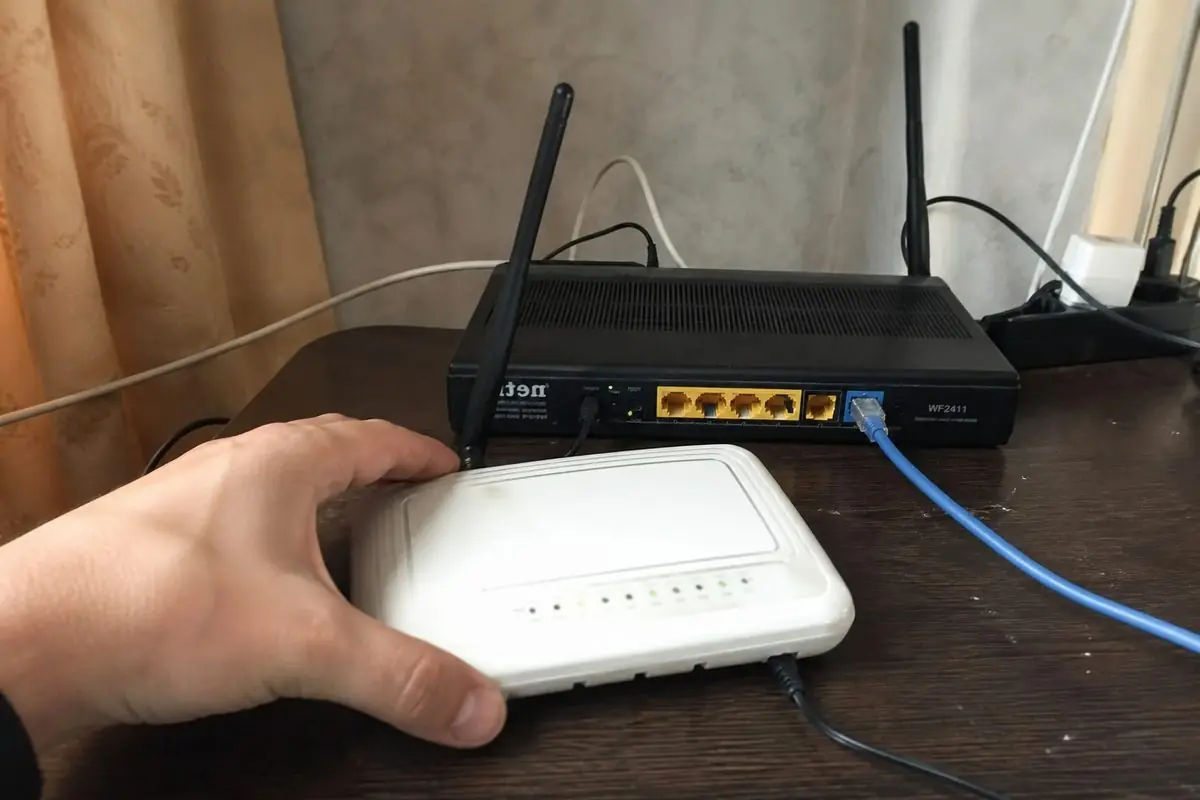
Даже мощный маршрутизатор не всегда обеспечивает хороший Wi-Fi во всех комнатах. Толстые стены, перегородки и большая площадь квартиры или дома ослабляют сигнал. В одних помещениях интернет работает нормально, а в других страницы загружаются медленно, видео зависает, а соединение периодически пропадает.
Покупать новый роутер или отдельный усилитель необязательно. Если дома остался старый маршрутизатор, его можно использовать для расширения зоны покрытия беспроводной сети. Для этого устройство нужно сбросить, обновить его программное обеспечение и выбрать подходящий режим работы.
Шаг 1. Сбросьте старые настройки
Перед настройкой включите роутер и найдите на корпусе кнопку Reset. Обычно она утоплена в небольшое отверстие, поэтому для нажатия может понадобиться скрепка. Удерживайте кнопку около 15–30 секунд или столько, сколько указано в инструкции к конкретной модели.
После перезагрузки устройство вернётся к заводским настройкам. Старые имя сети, пароль и другие параметры будут удалены, поэтому заранее убедитесь, что у вас есть данные для доступа к основному роутеру.
Шаг 2. Проверьте прошивку и защиту
Зайдите в панель управления старым маршрутизатором через браузер или фирменное приложение. Адрес для входа и данные доступа обычно указаны на наклейке устройства или в инструкции. Это может быть, например, адрес 192.168.0.1, но точное значение зависит от модели.
Проверьте, доступно ли обновление прошивки на официальном сайте производителя или через приложение. Затем смените стандартный пароль администратора, если он ещё используется. Для беспроводной сети выберите надёжный пароль и современный протокол защиты — WPA3 или WPA2, если оборудование их поддерживает.
Шаг 3. Выберите способ подключения
Есть два основных варианта: соединить старый роутер с основным кабелем или передавать сигнал по Wi-Fi.
Подключение через Ethernet-кабель обычно обеспечивает более стабильную связь и позволяет сохранить хорошую скорость. Если устройство поддерживает режим точки доступа (Access Point, или AP), включите его и следуйте инструкции производителя. При ручной настройке может потребоваться отключить DHCP-сервер на старом роутере и назначить ему свободный IP-адрес из той же подсети, что и у основного устройства.
Если режим точки доступа не предусмотрен, два роутера часто соединяют через LAN-порты. Однако конкретная схема зависит от модели: перед подключением стоит проверить руководство. Неправильная настройка может привести к конфликтам адресов и проблемам с доступом в интернет.
Беспроводной режим подойдёт, если проложить кабель невозможно. В настройках старого устройства ищите функции Repeater, Range Extender или Wireless Bridge. Названия и доступность режимов различаются у разных производителей. Если роутер не поддерживает ни один из совместимых вариантов, превратить его в беспроводной повторитель штатными средствами может не получиться.
При беспроводном подключении скорость нередко оказывается ниже, чем при использовании кабеля: устройство сначала принимает сигнал, а затем передаёт его дальше. Результат зависит от оборудования, помех и качества связи с основным маршрутизатором.
Шаг 4. Найдите правильное место
При работе в режиме повторителя не ставьте старый роутер в самой дальней комнате, где сигнал почти отсутствует. Он должен получать достаточно устойчивый Wi-Fi от основного устройства, поэтому лучше разместить его примерно между роутером и зоной со слабым покрытием.
Если устройства соединены кабелем, дополнительный маршрутизатор можно установить ближе к нужной комнате. В обоих случаях избегайте мест за массивными стенами, внутри закрытых шкафов и рядом с источниками помех.
После настройки проверьте скорость интернета в нескольких помещениях. Для этого можно воспользоваться сервисом Speedtest или аналогичным инструментом. Сравните результаты до и после установки и при необходимости измените расположение устройства.
Старый роутер не всегда сможет обеспечить такую же скорость и стабильность, как современная система Wi-Fi. Но если он поддерживает подходящий режим работы и исправен, это простой способ улучшить покрытие дома без покупки дополнительного оборудования.
Читайте также
 - Телефон показывает полный Wi-Fi, но интернет тормозит: в чем причина
 - У Wildberries и Ozon новый конкурент: крупная российская платформа готовит запуск маркетплейса
 - Объявлен провал промышленности Башкирии – что происходит
