


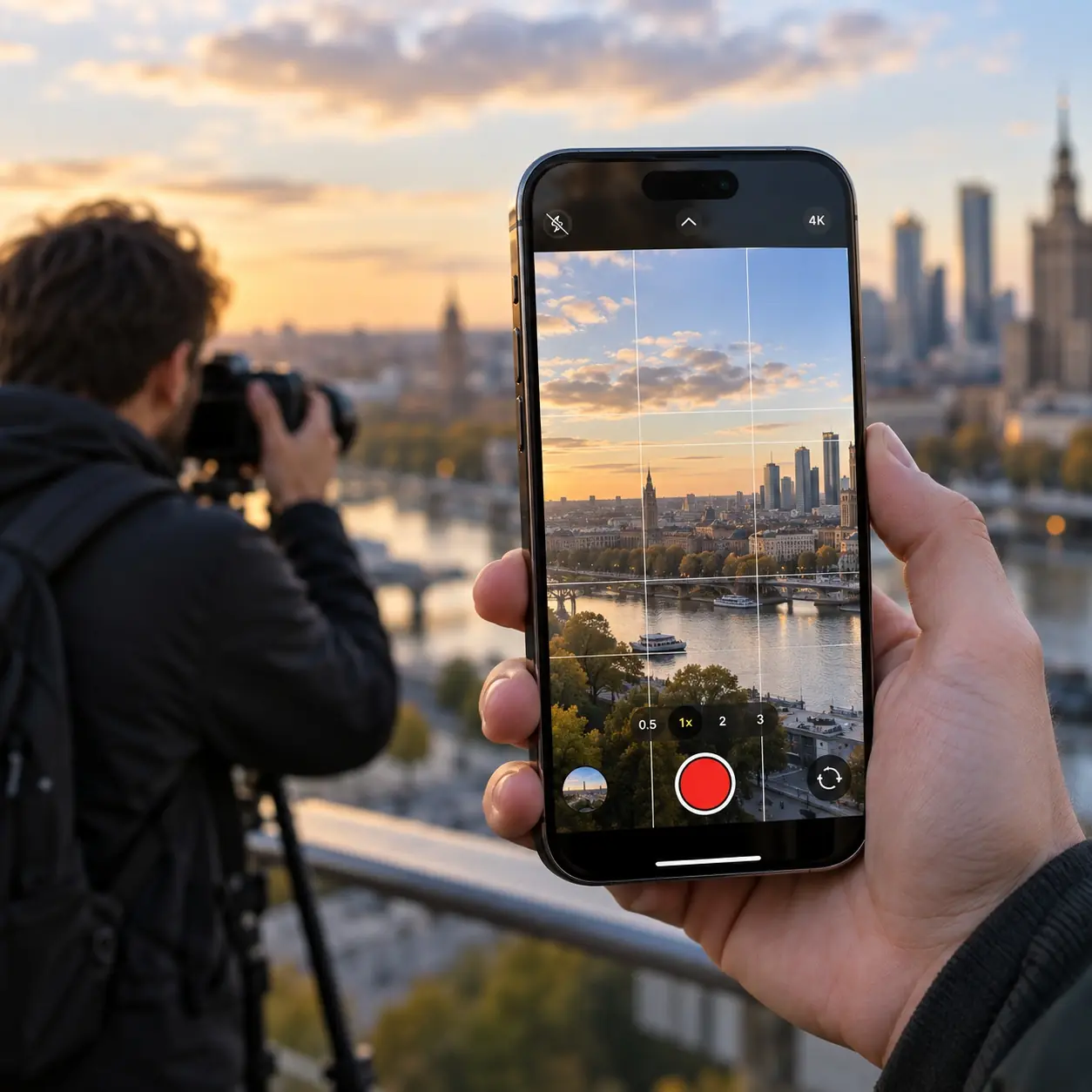
Несколько настроек iPhone помогут снимать более чёткие видео, получать качественный звук и экономить память смартфона. Фотограф рассказала, какие параметры камеры стоит изменить для съёмки на улице, в помещении и во время путешествий.
Чтобы начать, откройте «Настройки» → «Камера».
High Efficiency — экономим память
В разделе Formats («Форматы») выберите High Efficiency («Высокая эффективность»). Фото и видео будут занимать меньше места благодаря современным форматам сжатия без заметной потери качества.
На совместимых моделях доступны съёмка в 4K при 60 кадрах в секунду, HDR и режим «Киноэффект».
4K при 60 FPS — для съёмки на улице
В разделе Record Video («Запись видео») установите разрешение 4K и частоту 60 кадров в секунду. Картинка получится детализированной, а движение — плавным. Такой режим подойдёт для прогулок, городских пейзажей и динамичных сцен.
Учитывайте, что видео в высоком разрешении занимает больше памяти.
Show PAL Formats — против мерцания ламп
Включите Show PAL Formats («Показывать форматы PAL»). На совместимых моделях появятся дополнительные варианты частоты кадров, в том числе 25 и 50 FPS.
Эти режимы пригодятся при съёмке в помещениях с искусственным освещением. Правильно подобранная частота кадров поможет уменьшить мерцание ламп, хотя полностью устранить его удаётся не всегда.
Spatial Audio — для качественного звука
В разделе Record Sound («Запись звука») выберите Spatial Audio («Пространственное аудио»), если ваш iPhone поддерживает эту функцию.
Режим передаёт объёмное звучание, а при редактировании видео в приложении «Фото» позволяет работать с пространственным звуком. Однако полностью убрать посторонние шумы и автоматически выделить голос он не гарантирует.
Time-Lapse — для красивых пейзажей
Режим Time-Lapse («Таймлапс») подойдёт для съёмки закатов, облаков и оживлённых улиц. Он превращает длительные процессы в короткие ускоренные ролики.
Если на вашем iPhone доступны дополнительные настройки качества таймлапса, выбирайте максимальное разрешение.
Apple ProRes — отключаем лишнее
Если вы не занимаетесь профессиональным монтажом, Apple ProRes можно выключить. Этот формат создаёт большие файлы, поэтому память смартфона будет расходоваться быстрее. В зависимости от настроек минута видео может занимать несколько гигабайт.
Сама по себе запись в ProRes не делает изображение блеклым. Но видео, снятое в профиле Log, требует последующей цветокоррекции.
Preserve Settings — сбрасываем ненужные настройки
В разделе Preserve Settings («Сохранение настроек») проверьте параметры Exposure Adjustment, Night Mode, Action Mode и ProRAW & Resolution Control.
Отключите сохранение тех настроек, которые не хотите переносить на следующую съёмку. Так камера не будет неожиданно использовать прежние параметры экспозиции или режимы.
35 мм — для портретов
Переключите основную камеру на 35 мм, если такая возможность есть на вашем iPhone. Это подходящий вариант для портретов, когда хочется показать человека вместе с окружающей обстановкой.
Чтобы лицо выглядело естественно, не подносите смартфон слишком близко: перспектива зависит в том числе от расстояния до человека.
Мошенники превращают iPhone в «кирпичи» под видом установки ChatGPT
Важно: набор функций зависит от модели iPhone и версии iOS. Перед съёмкой проверьте доступные настройки и выбирайте их под конкретную задачу.
Читайте также
 - Эту функцию смартфона советуют отключать даже эксперты: вот почему
 - Мошенники превращают iPhone в «кирпичи» под видом установки ChatGPT
 - iPhone 18 Pro и Pro Max: представлены официально − характеристики, цены и дата старта продаж
